
Avec Facebook, c’est un peu plus délicat. Facebook propose deux types de discussion : La discussion chiffrée de bout en bout et la discussion non chiffrée de bout en bout. La discussion chiffrée de bout en bout a été instaurée depuis décembre 2023 avec le fameux « Messenger a renforcé la sécurité de cette discussion. Les messages et les appels sont sécurisés par un chiffrement de bout en bout » qui est apparu dans nos boites de dialogues. Si vous n’êtes pas sûr de bien comprendre, ne vous inquiétez pas, on vous explique tout dans l’article suivant : Discussion non chiffrée vs discussion chiffrée.
Si elle est activée chez vous, alors vos discussions seront divisées en deux parties (ouais bah merci beaucoup Facebook 🙄). Nous vous montrerons ici comment obtenir les discussions non chiffrées (les discussions de groupes sont des discussions non chiffrées). Pour les discussions chiffrées, allez à l’article suivant.
Voici un tutoriel sur le processus d’exportation de votre discussion non chiffrée sur Facebook.
Étape 1 : Préparation de la discussion
- Accéder aux paramètres de votre profil et choisissez Espace Comptes
- Défilez légèrement vers le bas > Vos informations et autorisations > Télécharger vos informations.
- Cliquez Télécharger ou transférer des informations. Au cas où vous aurez plusieurs profils, choisissez le profil concerné puis sur Suivant > Certaines de vos informations.
- Dans l’interface affichée, cochez les cases Messages, Stories et Groupes puis faites Suivant.
- Dans la nouvelle interface, choisissez Transférer vers une destination > Où. Nous vous proposons de choisir Google Grive (sur Android ou Apple) et iCloud (sur Apple) pour plus de fluidité.
- De retour dans l’interface de Meta, choisissez la Période qui vous convient.
- Cochez JSON, pour le format.
- Élevée pour la Qualité des contenus multimédias. Puis Commencer le transfert.
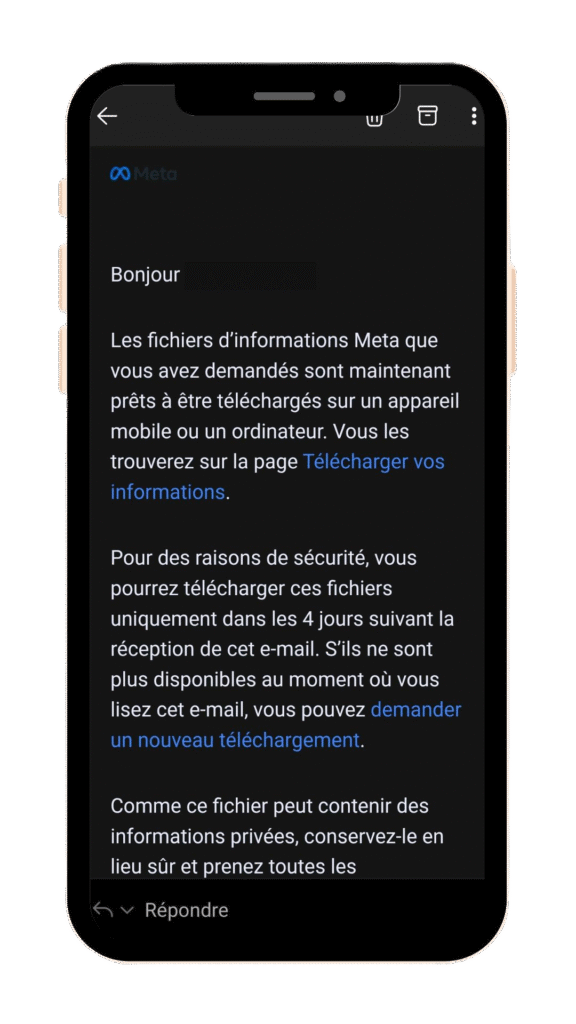
Le transfert peut durer un certain temps, compte tenu du poids de votre fichier. Veuillez patienter. Vous recevez un mail de la part de Meta, une fois le transfert terminé
Étape 2 : Obtention du lien
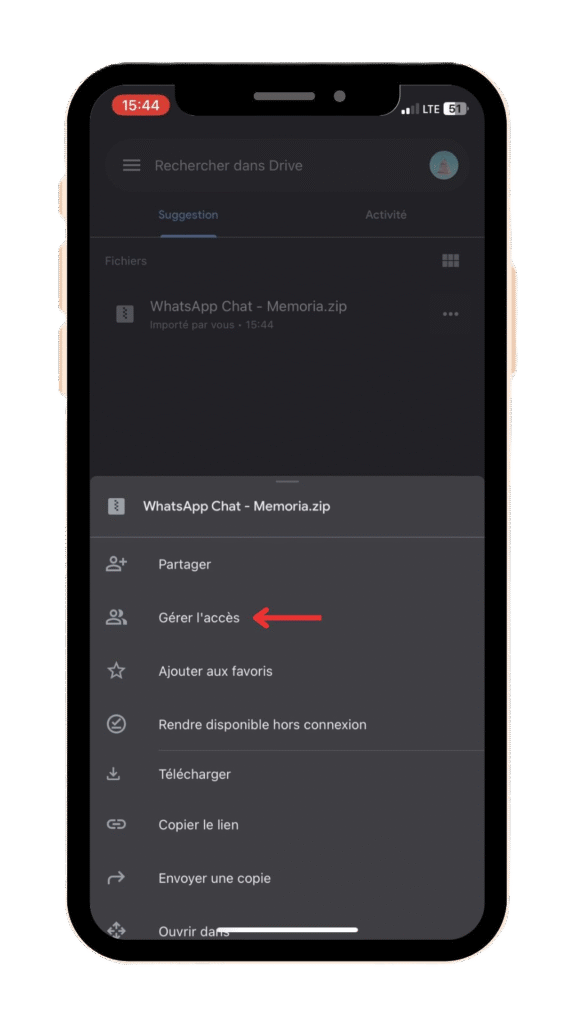
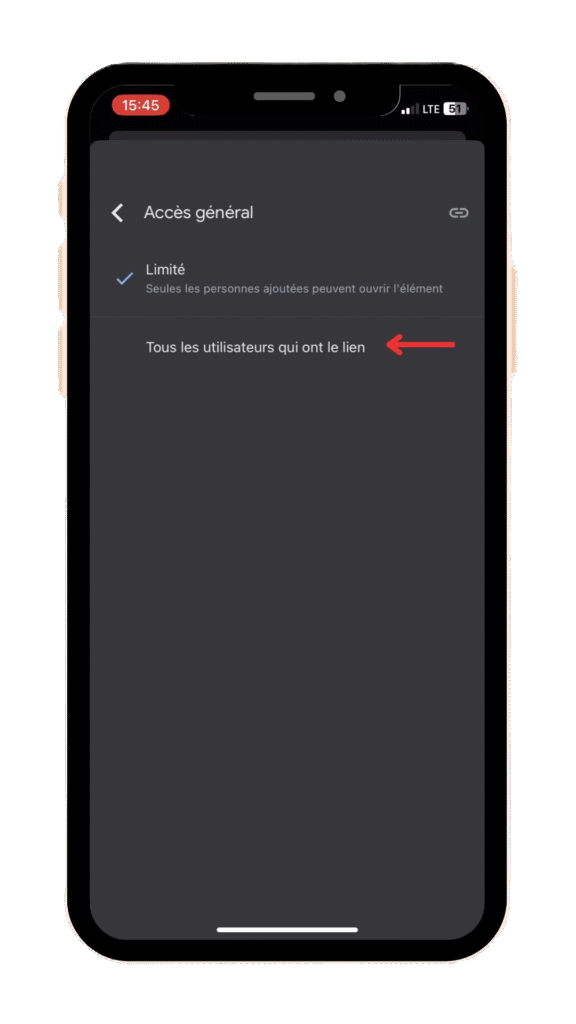
Rendez-vous sur Google Drive ou sur votre service cloud que vous avez choisi pour le transfert. Vous trouverez un nouveau fichier nommé sous la forme « meta-YYYY-MM-DD ». Copiez le lien d’accès au fichier et veuillez impérativement à accorder les autorisations d’accès au fichier (très important).
Astuce : Généralement, il faut cliquer sur les trois points d’option du fichier, puis sur Gérer l’accès pour accorder les permissions d’accéder au fichier. Vous trouverez Toute personne ayant ce lien, sera l’option à choisir. Revenez sur la liste d’option du fichier et cliquez sur Copier le lien ou Lien de partage pour copier le lien.
Étape 3 : Remplissage du formulaire de commande
De retour sur formulaire :
- Collez le lien d’accès, précédemment copié, dans la case dédiée.
- Le Titre, le Sous-titre et la Photo de couverture : seront utilisés pour personnaliser la couverture de votre MEMORIA.
- Nom de la discussion : Indiquez nous le nom de la conversation.
- La Période : au cas où vous voudriez produire votre MEMORIA pour un intervalle de discussion précis (ex : du 12/05/2003 au 26/08/2015).
- Nom du participant principal : Entrez le nom du participant dont vous voulez que les messages soient à droite.
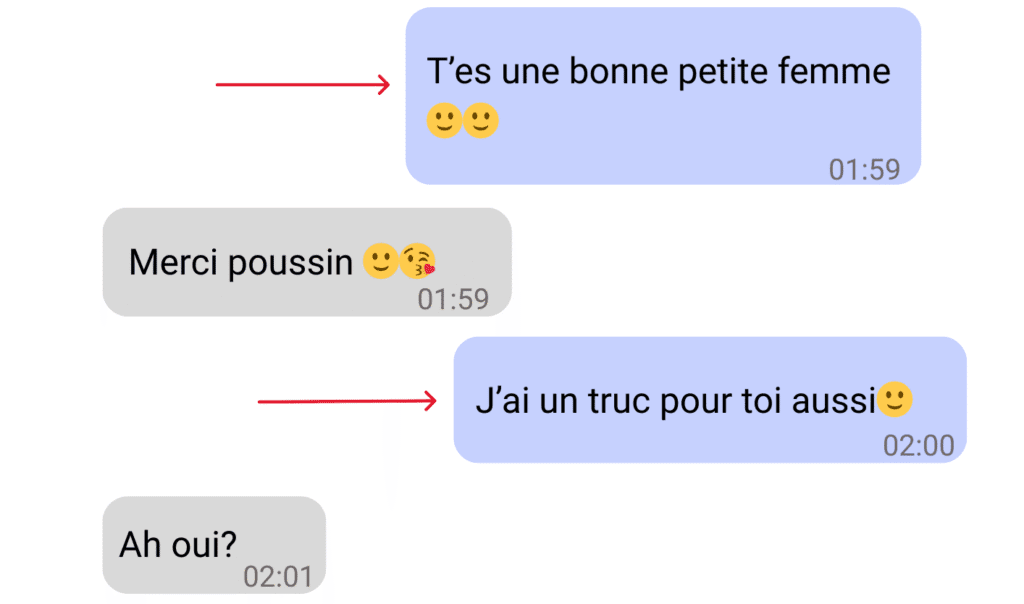
- Description : Vous avez la possibilité de décrire précisément la couleur des bulles de discussions et la couleur du texte pour chaque participant.
Astuce : Soumettez nous la 1ʳᵉ partie de la discussion (la discussion non chiffrée) et contactez-nous via notre formulaire de contact, tout juste après votre commande. Nous vous aiderons à ajouter gratuitement la partie chiffrée avant la production de votre MEMORIA.